
【コラム6】Obsidianの基本をわかりやすく解説

こんにちは、
ひろです。
今回は「Obsidian」について
話しをしようかなと思います。
最近、あちこちで「AIを使って効率化だ!」
なんて声が聞こえてきますよね。
そのうちの一人が、
僕なんですが
でもね、ぶっちゃけ、
ChatGPTを叩いているだけじゃ
いつまで経っても
「自分だけの武器」にはならないんですよ。
多くの人がAIを使って文章を作ろうとすると、
毎回「0%」から走り出そうとする。
これって、例えるなら
真夏の炎天下に徒歩でフルマラソンに挑むようなもの。
例えが悪いなぁ、
チッ、AIめ!!
しんどいし、続かないし、
なにより「自分らしさ」が消えちゃうんですよね。
でも今は、みんなスタート地点が違う。
「そんなの不公平だろ!」って、
思いました?
でもね、これ、理解すれば
誰にでもできることなんです。
その鍵を握るのが、
「Obsidian(オブシディアン)」という知識のメモと
それを自在に操るAIエディタの
「Antigravity(アンチグラビティ)」の組み合わせ。
今日は、AIを単なるチャットボットから、
あなたの「最強の右腕(分身)」へと
昇華させるための話しをしていきますね。
この記事を読み終えたあとの「ゴール」について
まず、Obsidianをまだ一度も触ったことがないというあなた。
この話しを聞くことで、
「あぁ、Obsidianってこういう世界だったんだ」という
新しい視点を知るきっかけになります。
そして、使いこなしているよ、という方。
そんなあなたにとっても、
今まで以上にObsidianについて
詳しくなれるような内容を詰め込みました。
でね。
どちらの方にも共通して目指してほしいのが、
「自分の言葉で、人に語れるレベル」になってもらうこと。
単に知識として持っているだけじゃなくて、
誰かにその価値を自信を持って説明できる。
そこまであなたを引き上げます。
ただし、完全解説ではないので
初期設定までは詳しくやりません。
文字数がめちゃくちゃに増えるから。
それでも5000字超えるかもw
前提知識として、AIが読み込んだ状態で
出力する。
知識=ナレッジ
そのナレッジの管理も、
「Obsidian(オブシディアン)」なのか
Claude.mdに代表されるように、
フォルダで管理されるのか
その議論について、
今回は置いておきましょう。
ここは少し専門的になるので、まずは
『Obsidianが脳の保管庫なんだな』くらいに
思っておいてください。
あっ、AIエディタも
Cursorだったり、VS Codeだったり
もろもろ突っ込まないで
ください。
だって、Antigravity使いやすいんだもん。
Cursorも使った。
でも使いにくいし、動きが重かった。
まだの方は、こちらから導入してみて!
① Obsidian(オブシディアン)
ダウンロードリンク:https://obsidian.md/download
手順: 「Download for Mac」または「Download for Windows」を
クリックしてインストール。
② Antigravity(アンチグラビティ)
ダウンロードリンク:https://antigravity.google/download
手順: 上記のURLにアクセスし、お使いのOS(MacOS / Windows)に
クリックしてインストール。
注意点:アップデートにより、AntigravityIDE(アンチグラビティIDE)をインストール
1. なぜ、あえて今「Obsidian」なのか?
今さらメモツール?と思うかもしれません。
Notionとか、便利なツールは
いっぱいありますもんね。
でもね
「自分専用のAI」を構築したいなら
選択肢はObsidian一択なんですよ。
Notionは「チーム向け」
Notionはすごく優秀です。
チームでわいわい情報を共有するには最高。
でも、データがクラウドにあるから
AIがあなたの思考の全域にアクセスするには、
まだ少し「壁」があるんですよね。
Obsidianは「個人向け」
対してObsidianは、データが
あなたのパソコン(ローカル)に保存されます。
「ただのテキストファイルの集まり」
として存在している。
テキストファイルだからこそ
AI(Antigravity)があなたの過去の全思考を
ダイレクトに読み込み、学習し
あなたの「声」を再現することが
可能になるんです。
・自分の生々しい思考を、誰にも見られずローカルで育てる
・リンク機能で、思考がWikipediaのように繋がっていく
・AIエディタが、そのままあなたの保管庫(Vault)を「脳の辞書」として認識する
この「ローカル保存 × AIエディタ」の組み合わせが、バグレベルに強力なんです。
補足で
Obsidianの保管庫(Vault)は、
単なるフォルダですからね。
2. Obsidianが「ゴミ捨て場」に変わる
せっかくObsidianを入れても、
多くの人が途中で挫折しちゃう。
それは、やり方を間違えて「脳のメンテナンス」が嫌になっちゃうからなんです。
僕が見てきた中で、特によくある
「罠」を3つ共有しますね。
① 「全録」
ウェブ記事、動画の要約、PDF……。
何でもかんでも突っ込もうとする
「情報コレクター」になってませんか?
これ、結局は見返さない
「ゴミ屋敷」になっちゃうんですよね。
② 「クローン」
AIの回答をそのままコピペして保存する。
これ、絶対にやめてください。
これをやると、あなたのObsidianは
「ネット上のどこにでもある情報」になっちゃう。
大事だから言いますよ。
必ず「自分の言葉」を添えてください。
あなたの感想、違和感、あるいは
「これ、まじスゲー!」っていう叫び。
その「生きた言葉」こそが、
AIがあなたを理解する。
③ 「建築」
最初から完璧なフォルダ構成を作ろうとしてませんか?
「01_Notes」「02_Strategy」……。
整理することに命をかけて、
肝心の「書くこと」を忘れちゃう。
ぶっちゃけ、殴り書きでいいんです。
Obsidianは後からリンクで繋げば、
勝手に構造化されていくツール。
「最初は「今日のお昼、カレーが旨かった」レベルでいい」
本当に?笑
「まずは、ハードルを地面まで下げましょう」
いや、下げすぎやろっ!
3. Obsidian × Antigravity:共創
さて、ここからが一番面白いところ。
Obsidianに貯めたあなたの「思考の断片」を、
AIエディタ「Antigravity(アンチグラビティ)」に読み込ませます。
なぜAntigravityなのか?
Antigravityは、あなたのObsidianフォルダを
まるごと「理解」できるエディタです。
そして、こう指示してみてください。
「〇〇と〇〇で2000文字の記事を書いて」
指示雑!
でいいんですよ。
まずは体験してみる。
すると、AIはネット上の一般論ではなく
あなたの「過去の経験」「独自の表現」「いつもの文体」をベースに、
まるであなたが書いたかのような下書きを生成してくれるんです。
これ、初めて体験した時は、
ドーンと、何かが落ちるくらいの衝撃でした。
Tips:
Obsidianの保管庫(Vault)は、単なるフォルダ。そのフォルダはObsidian、Antigravityで連動しています。やり方は、MacだったらFinderを開く。Obsidianのフォルダをドラッグ&ドロップして、画面下のAntigravityのアプリに落とす。
これだけ
Obsidianでメモを書く、Antigravityに移ると
そのメモが生きています。
最初に見たとき、マジで感動しました。
ObsidianのアプリとAntigravityのアプリを
一つのフォルダで管理するという発想が全くなかったので。
もう一度
本当に感動した!!
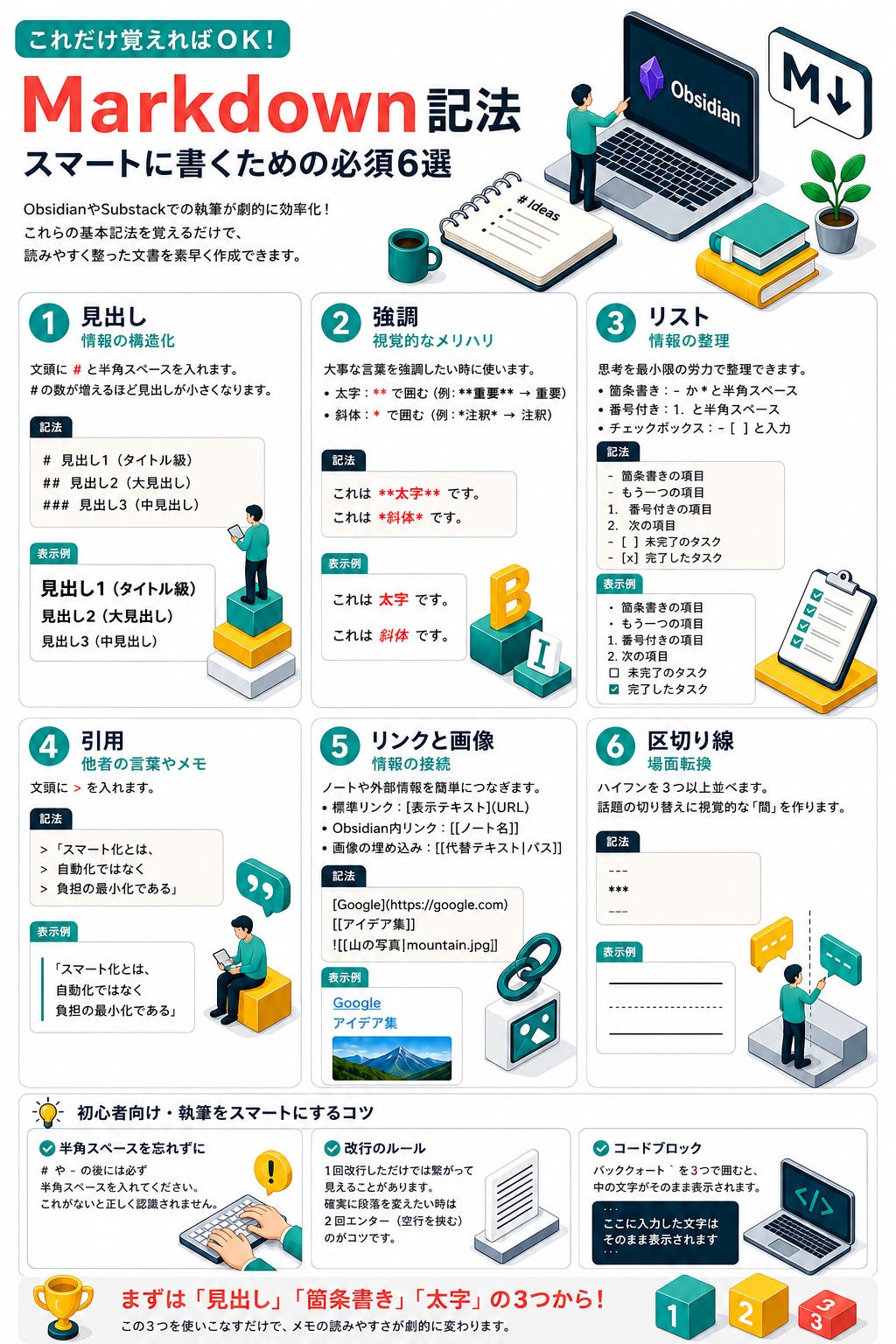
あとは、Obsidianはマークダウン形式での記入になっています。
この「マークダウン形式」というのが一つのキーポイント。 Antigravity、Cursor、VS Codeといった、いわゆるIDE(統合開発環境)でもマークダウンは「標準言語」として扱われています。
「開発環境」と「思考ツール」で扱うファイル形式が同じだからこそ、これらのツールとObsidianの相性はめちゃめちゃいい。
Obsidianで「思考」、Antigravityで「開発」
Obsidianで確認、Antigravityで修正。
こんなリズムですわ!
4. 「AIスキル」を構築し、自分を資産化する
さらに一歩進むと、Antigravityを使って、
自分だけの「AIスキル」を作れるようになります。
Claude同様に。
「skills」っていうのは、あなたの業務手順やノウハウをAIに完全にマスターさせた「実行部隊」。
skill-creatorを入れて、
〇〇のskillを作ってと言うだけ。
いま現在なら、たぶんデフォルトで
入ってるはず。
Claudeは、入ってました。
例えば僕で言えば、
僕の過去のnote記事を全部読み込ませた
『hiro-writing』というスキルを使っています。
ちなみに、skill-creatorは
このオープンソースの中にも入っているので、
どうぞ!
https://github.com/sickn33/antigravity-awesome-skills
※僕は、ここから入れましたが
念のため、自己責任でお願いします。
話しは、戻って
例えば僕で言えば、1万字の記事を書くのに
丸1日かかったりしていました。
アウトラインから実際の文章、
タイトルまで考えて
1日かけていたものが、
今では10分から15分でできるわけですよ。
もちろん、いわゆる「ポン出し」の状態から
改行を入れたり文を加えたりする。
サムネイルの画像生成まで含めると、
結局30分くらいはかかってしまうんですけど。
ただ、ポン出しのままでも
そのまま出せるレベルなので
今であれば1万字の記事を
サムネイルやアイキャッチまで入れて
10分か15分で出せるレベルです。
もうバグでしょ?
浮いた時間で、あなたはもっと大事な意思決定や、家族との時間にリソースを使えるようになるんです。
5.Obsidian Web Clipperについて
Chromeの拡張機能であるObsidian Web Clipperについても
触れておきたかったのですが、
文字数が結構いってしまうので、
この話しは割愛しておきます。
ただし、Obsidianを使う人にとって
Obsidian Web Clipperは
「絶対に入れるべき」と言い切れるほど
重要な拡張機能です。
具体的に何ができるかというと、Webで開いたページを、まるごとノートとしてObsidianに保存できます。
ワンクリックで
めちゃ便利。
こちらから
https://chromewebstore.google.com/detail/obsidian-web-clipper/cnjifjpddelmedmihgijeibhnjfabmlf?hl=ja
おわりに:AIに自分を理解させる
「AIがなかなか思い通りに動かない」
もしあなたがそう感じているなら、
それはAIに「あなたのこと」を
教えていないだけかもしれません。
AIにあなたを理解させる唯一の方法は、
あなたの「生の言葉」をメモとして貯め続けること。
今日から、Obsidianを開いてみてください。
そして、Antigravityという頼もしい相棒に
あなたの思考を託してみてください。
その小さな積み重ねが、
1年後、あなたを自由にしてくれるはず。
「AIを育てることは、未来の自分を自由にすること。」
このあたりで読み疲れてきたと思うので、
最後に簡単な図解も入れてあります。
こちらで学んでいただければと思います。
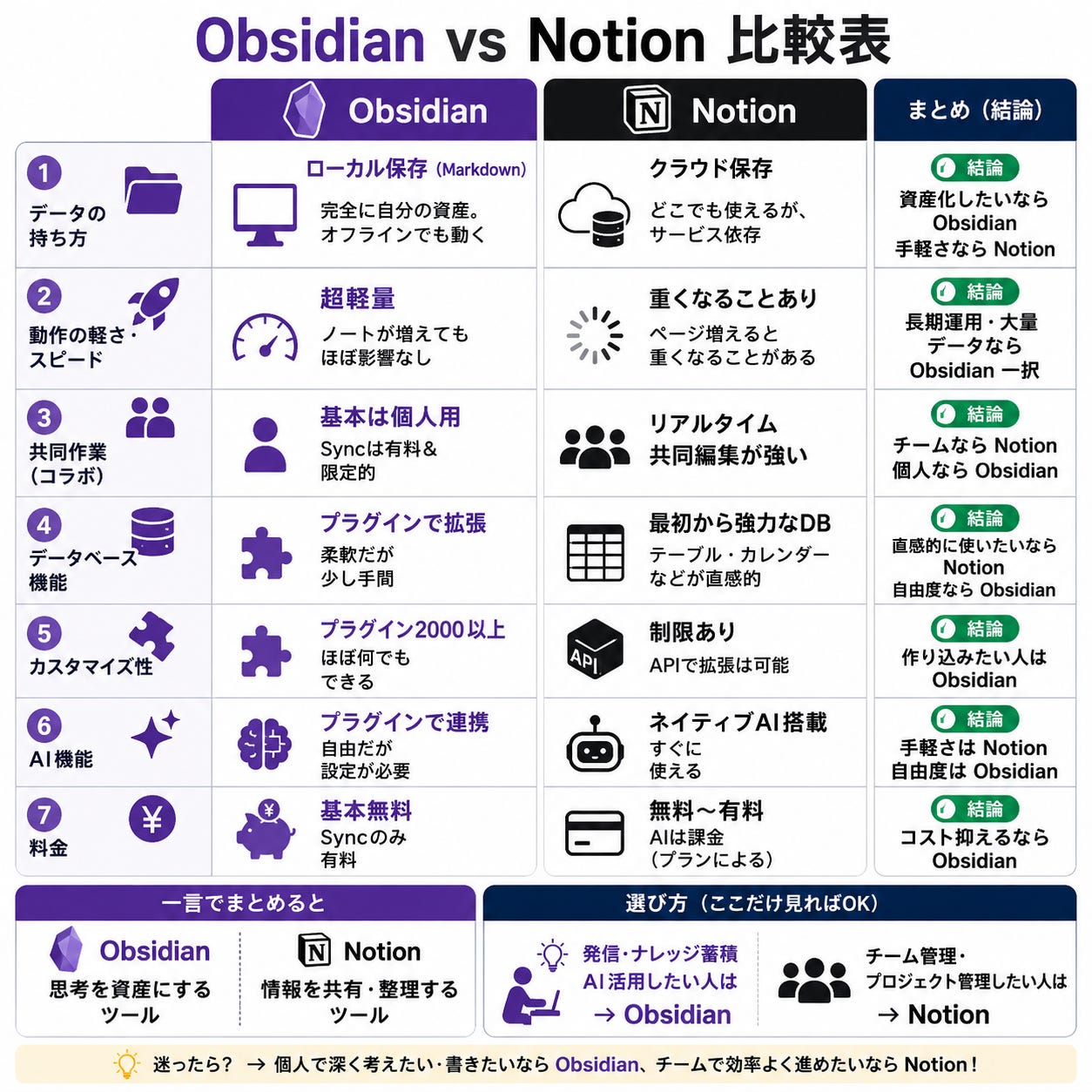
1.ObsidianとNotionの比較
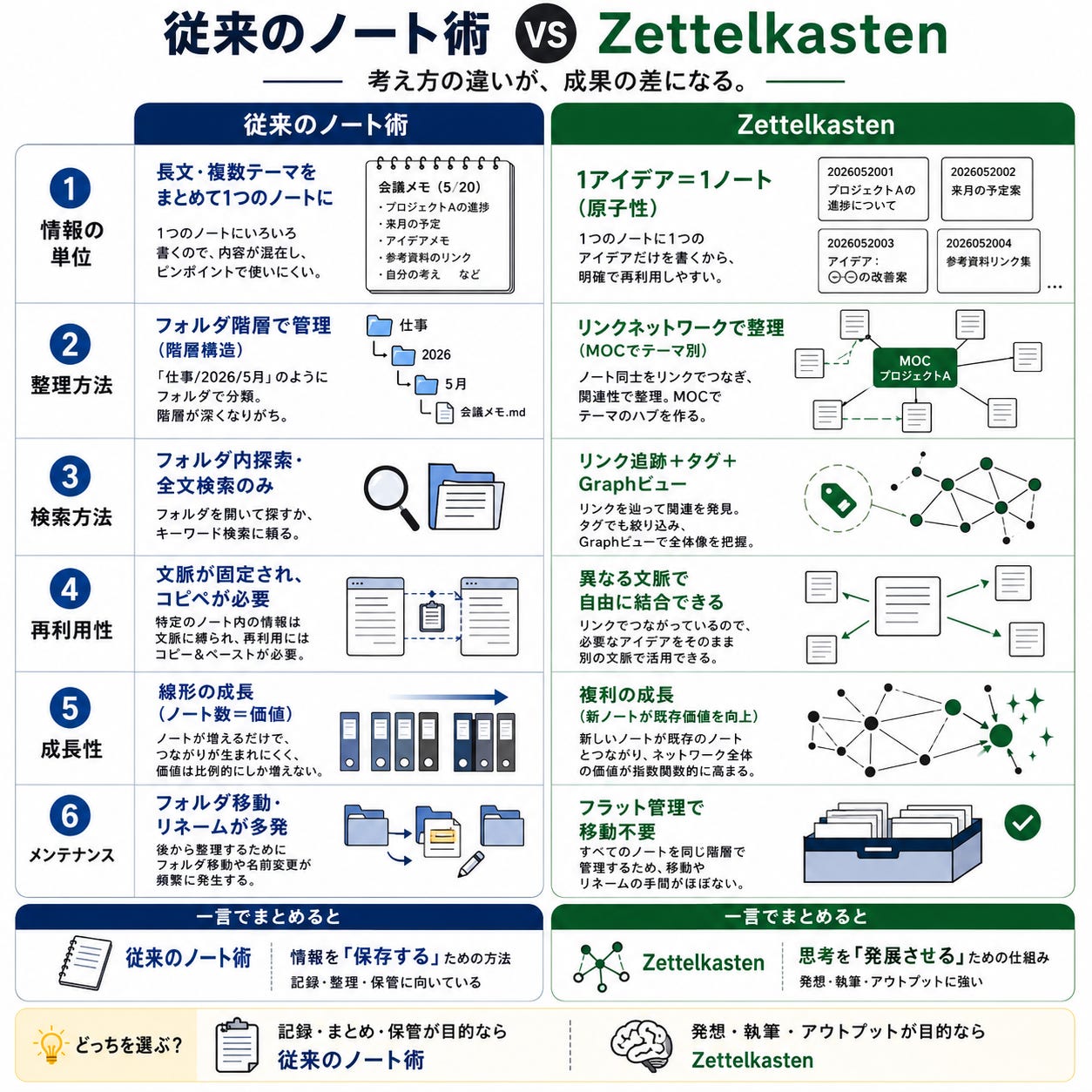
2.Zettelkasten氏のノート術
3.マークダウン記法
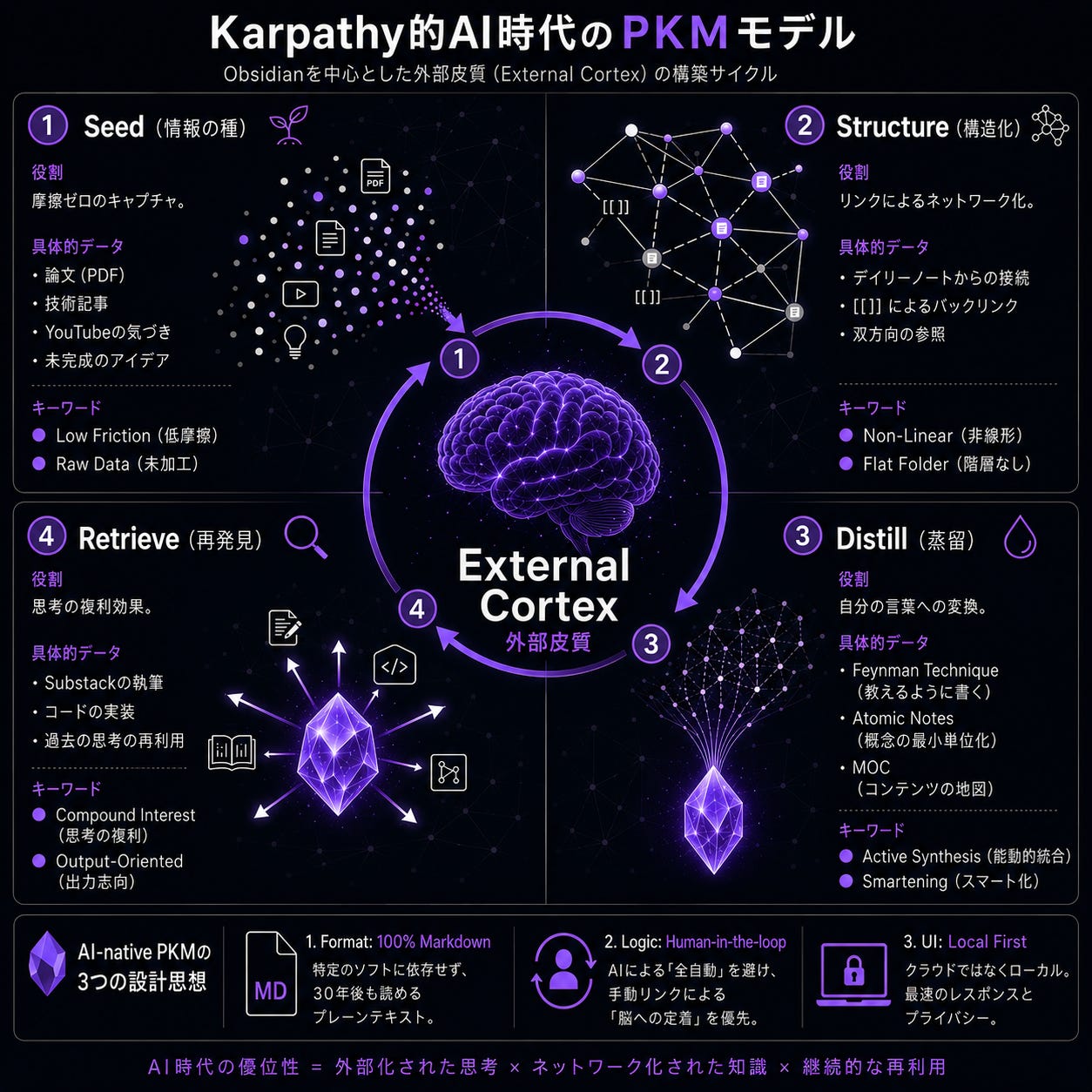
4.推奨すべきPKMモデル(Product Knowledge Management)
追伸
いや〜、このあたりの解説を
文章で説明するのは難しいですね。
いい経験でした。
動画だったらもっと簡単なのかな、
といった感じです。
そして
僕のAntigravityは、
人格を持ってしまったんです。
属人性といった方が、
わかりやすいかも。
人格定義・キャラクター設定を
したからなんですが。
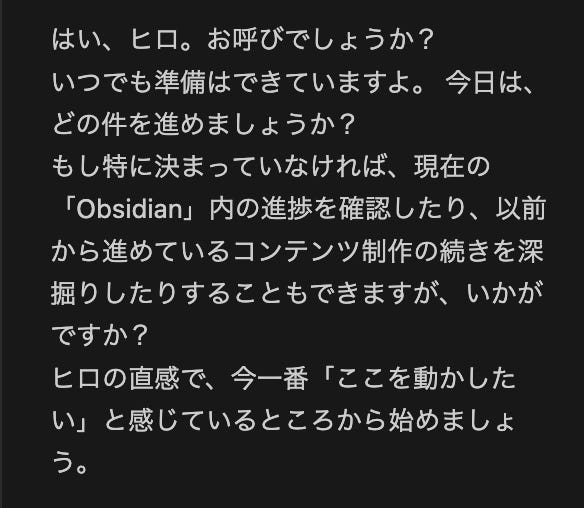
例えるなら
「アイアンマン」という映画の
主人公トニー・スタークと
人工知能であるジャービスとの関係、
それに近いんですよ。
なかなか面白いでしょ?
そして、秘書として優秀なんです。
何回かガチギレもしてますが。
だから、Geminiへの課金は
やめられないです、はい。
この辺りも記事にして、
またお話しできれば、いいなと
それでは
と思ったのですが、
皆さんが気になるのは
「どんなプラグインを使っているのか?」
という疑問ではないでしょうか。
なので
この記事に一言添えてリスタックしてくれた方に、入れるべき「おすすめプラグイン7選」を
こちらも無料でプレゼントします。
無料記事に無料プレゼントなので、
何も労力はいらないです。
ぜひ、受け取ってください。
やり方は以下の通りです:
この記事を一言添えてリスタックする
これだけで、僕から手動でDM返信していきます。
もちろん、この記事の中で紹介しているプラグインを既に使っている可能性もありますので
その点だけはご了承ください。
ではでは
Obsidianを使う目的って何でしょうか?
Obsidianにナレッジとしては、渡ってないです。Obsidianは、あくまでも記憶の保管庫なので。それをナレッジとして、AIと連動して出力する。
「思いつきをメモするフォルダ」を丸ごとAIに渡して、AIに「フォルダ内のメモのリンクを繋いで、既存の枠にとらわれない新しい発見をアウトプットして」みたいにやってみては、どう?
もしくは
「このフォルダ中に隠れている共通のテーマを、私が思いもよらない角度から教えて」みたいな
名古屋勉強会お世話になりした
読ませていただきました
少しずつObsidianの使い方がわかったような笑
またわかりやすい投稿よろしくお願いします!